
WorkBuddy 的界面并不难,但第一次使用很容易出现两种失误:把“聊天历史”当成最终产物,或者把工作区选得过大。先理解界面,再执行任务,能省掉大量“文件到底去哪了”的时间。
左侧导航分别解决什么问题
本地 5.2.5 版本中,主要入口包括:
| 入口 | 用途 | 新手现在要不要用 |
|---|---|---|
| 新建任务 | 发起一次独立工作 | 现在使用 |
| 助理 | 从微信、企微、QQ、飞书等入口使用 | 先了解 |
| 项目 | 共享长期指令、资料和能力 | 跑通单次任务后再用 |
| 专家·技能·连接器 | 复用方法、角色和外部服务 | 第二阶段使用 |
| 自动化 | 定时重复执行任务 | 流程稳定后再用 |
| 更多 | 资料库、灵感等辅助入口 | 按需使用 |
新手只需要把“新建任务”用明白。其他入口不是越早配置越好。
三类任务场景
新建任务页把常见目标分为三类:
- 日常办公:文档处理、金融服务、数据分析与可视化。
- 代码开发:日常开发、网站开发、Agent 应用。
- 设计创意:网站设计、PPT 设计、视觉海报。
场景入口的作用是帮你获得更合适的起始设置,不是限制能力。真正影响结果的是任务目标、材料、工作区、模式和验收标准。
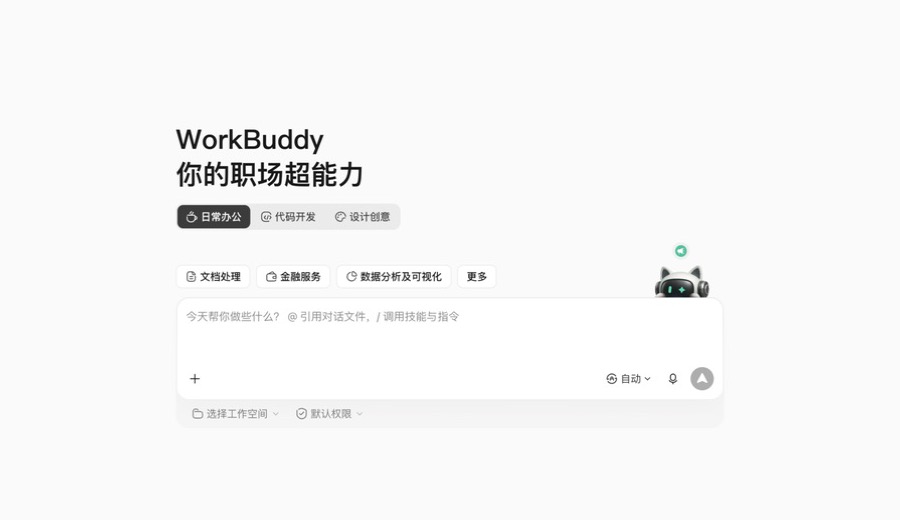
输入区的四个关键控制
1. 自然语言任务
不要只写“帮我整理一下”。至少说清:输入是什么、要做什么、输出到哪里、完成标准是什么。
例如:
读取 @会议记录.docx,提取决策、负责人和截止日期,生成
会议跟进表.xlsx到当前工作区。不要修改原文件;缺失负责人时标记“待确认”。
2. @ 文件引用
用 @ 明确选择任务材料。它比“你看看文件夹里的文档”更安全,也让结果更可重复。
3. / Skills 或指令
当你已经安装或创建 Skill 时,可以从输入区调用。第一次任务不必使用 Skill,先验证基础执行链。
4. 模型、工作区和权限
自动选择模型适合入门;工作区决定 Agent 主要在哪个目录工作;权限决定它能读取、创建或修改什么。三个控制共同决定任务边界。
工作区应该怎么选
最稳妥的做法是一项任务一个清晰目录:
workbuddy-lab/
  input/
    meeting-notes.docx
  output/
工作区选择 workbuddy-lab,任务中引用 input/meeting-notes.docx,并要求结果写到 output/。这样你能立即判断 Agent 读了什么、写了什么。
不建议把工作区直接设为桌面、下载目录、整个代码目录或公司共享盘。范围越大,误读和误改的成本越高。
对话、过程和产物的区别
- 对话是你和 Agent 的目标确认与反馈。
- 过程是规划、工具调用和执行状态。
- 产物是最终可打开、可编辑、可验证的文件或代码变更。
任务显示“完成”不等于产物合格。你仍要打开文件、检查结构、抽样核对数据,并确认原文件没有被意外覆盖。
做一个只读界面练习
- 新建日常办公任务。
- 选择练习工作区。
- 引用一份公开材料。
- 使用 Ask 模式提问:“请说明这份文件的类型、主题和大致结构,不要创建或修改任何文件。”
- 检查回答是否与材料一致。
这个练习几乎没有写入风险,却能验证文件引用、工作区和任务模式都正常。
常见错误
- 引用了文件,但工作区指向另一个无关目录。
- 任务没有指定输出文件名,结果只停留在对话里。
- 要求修改原文件,却没有保留副本。
- 选择了整个大目录,Agent 花大量时间理解无关材料。
- 看到“任务完成”就直接使用产物,没有抽样检查。
完成检查
- 你能解释主要导航入口的用途。
- 你知道
@文件、/Skills、工作区和权限分别控制什么。 - 已经用 Ask 模式完成一次只读文件理解。
- 练习目录区分了 input 和 output。
- 你知道任务过程与最终产物不是同一件事。
下一课将在这个安全工作区内完成第一个办公交付物。